
Diferencia entre revisiones de «Opciones»
Más acciones
Página creada con «El mundo de AOFrost está pensado para que el usuario se sienta cómodo y disfrute una experiencia satisfactoria. Con ese propósito, se les da la posibilidad de establecer configuraciones según sus preferencias y adaptándolas a su propia comodidad. El acceso a estas configuraciones se realiza a través del panel de opciones, que se explica a continuación. == 🔹¿Qué puedo configurar desde el panel de opciones? == Podrás acceder al panel de opciones desde la…» |
|||
| (No se muestran 5 ediciones intermedias del mismo usuario) | |||
| Línea 1: | Línea 1: | ||
El mundo de | El mundo de Houter AO está pensado para que el usuario se sienta cómodo y disfrute una experiencia satisfactoria. | ||
Con ese propósito, se les da la posibilidad de establecer configuraciones según sus preferencias y adaptándolas a su propia comodidad. | Con ese propósito, se les da la posibilidad de establecer configuraciones según sus preferencias y adaptándolas a su propia comodidad. | ||
| Línea 6: | Línea 6: | ||
== 🔹¿Qué puedo configurar desde el panel de opciones? == | == 🔹¿Qué puedo configurar desde el panel de opciones? == | ||
Podrás acceder al panel de opciones desde la [[Primeros pasos|interfaz de juego]]. | <!-- Podrás acceder al panel de opciones desde la [[Primeros pasos|interfaz de juego]]. --> | ||
En la siguiente tabla detallaremos los aspectos esenciales | En la siguiente tabla detallaremos los aspectos esenciales | ||
{| class="wikitable" style="background:#000000;" | {| class="wikitable" style="width:100%; border:1px solid #555555; background:#000000; border-collapse:collapse; margin:0;" | ||
|- style="background-color:#343434;" | |- | ||
! style="background-color:#343434; color:white; text-align:center; padding:8px; border:1px solid #555555;" | <big>'''Interfaz Opciones'''</big> | |||
! | ! style="background-color:#343434; color:white; text-align:center; padding:8px; border:1px solid #555555;" | <big>'''Descripción'''</big> | ||
|- | |- | ||
|[[Archivo:InterfazOpciones.png|sinmarco|551x551px]] | | style="text-align:center; vertical-align:middle; padding:8px; border:1px solid #555555; background:#000000;" | | ||
| | [[Archivo:InterfazOpciones.png|sinmarco|551x551px|link=]] | ||
*[[Archivo:1.png|sinmarco|25x25px|Descripción Nº1 | | style="color:white; text-align:left; vertical-align:middle; padding:12px; border:1px solid #555555; background:#000000;" | | ||
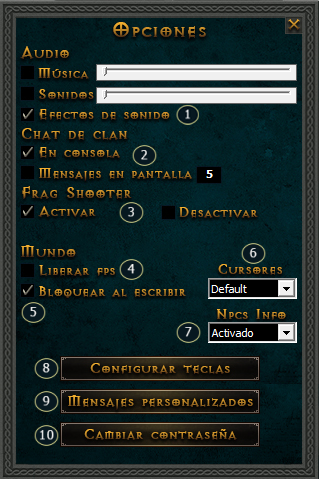
* [[Archivo:1.png|sinmarco|25x25px|Descripción Nº1]] Desde aquí podrás controlar el audio del juego. | |||
*[[Archivo: | * [[Archivo:2.png|sinmarco|25x25px|Descripción Nº2]] Los diálogos del clan por defecto son mostrados en la consola de información, pero pueden ser configurados en la pantalla de juego hasta un máximo de 9. | ||
*[[Archivo: | * [[Archivo:3.png|sinmarco|25x25px|Descripción Nº3]] Frag Shooter: Al matar un personaje mayor al nivel configurado se sacará una captura de imagen automáticamente, aunque podrás configurarlo a tu gusto. | ||
* [[Archivo:4.png|sinmarco|25x25px|Descripción Nº4]] Activando esta opción podrás limitar los FPS a los que corre el juego. | |||
*[[Archivo: | * [[Archivo:5.png|sinmarco|25x25px|Descripción Nº5]] Bloquear el movimiento al hablar (opción útil para aquellos que jueguen desde una notebook/netbook). | ||
*[[Archivo: | * [[Archivo:6.png|sinmarco|25x25px|Descripción Nº6]] Podés elegir entre cursores personalizados de tu PC o usar por defecto los del juego con efectos visuales del intervalo. | ||
*[[Archivo: | * [[Archivo:7.png|sinmarco|25x25px|Descripción Nº7]] Podés elegir si activar o desactivar nivel y barra de vida de NPCs para que en PC de bajos recursos funcione mejor el juego. | ||
*[[Archivo: | * [[Archivo:8.png|sinmarco|25x25px|Descripción Nº8]] Desde aquí podrás configurar las teclas para realizar acciones en el personaje (si deseás más información se mostrará en detalle un poco más abajo en esta misma sección). | ||
*[[Archivo:10.png|sinmarco|25x25px|Descripción Nº10]] | * [[Archivo:9.png|sinmarco|25x25px|Descripción Nº9]] Podrás establecer mensajes personalizados e incluso comandos hasta un máximo de 10; para hacer uso de los mismos bastará con presionar las teclas de números de arriba de las letras. | ||
* [[Archivo:10.png|sinmarco|25x25px|Descripción Nº10]] Si deseás cambiar la contraseña del personaje también podrás hacerlo desde dicha opción, además de hacer uso del comando /contraseña. | |||
|} | |} | ||
== 🔹Configurar teclas == | == 🔹Configurar teclas == | ||
Revisión actual - 01:47 20 feb 2026
El mundo de Houter AO está pensado para que el usuario se sienta cómodo y disfrute una experiencia satisfactoria.
Con ese propósito, se les da la posibilidad de establecer configuraciones según sus preferencias y adaptándolas a su propia comodidad.
El acceso a estas configuraciones se realiza a través del panel de opciones, que se explica a continuación.
🔹¿Qué puedo configurar desde el panel de opciones?
En la siguiente tabla detallaremos los aspectos esenciales
| Interfaz Opciones | Descripción |
|---|---|
|
|
|


🔹Configurar teclas
Los controles permiten manejar un personaje dentro del juego. El click izquierdo del mouse permite seleccionar objetos del inventario, lanzar hechizos, identificar objetos y personajes en la pantalla de juego, etc.
Mientras que el click derecho sirve para mover objetos dentro del inventario del personaje (sosteniendo el click derecho sobre un objeto lo arrastramos a la ubicación que se quiere).
Haciendo click derecho sobre otro personaje veremos una lista con opciones para algunas acciones como "Ignorar", "Invitar party", "Privado", etc.
A continuación se listan las teclas que vienen configuradas por defecto pero las mismas podrán ser modificadas a gusto de cada usuario en el menú de Opciones - Configurar teclas, que abrirá la siguiente ventana:

    |
|
 |
El objeto a usar debe estar seleccionado al momento de apretar la |
 |
|
Ejemplo: Pulsa CTRL + Tecla 1 Para cargar la configuración personalizada numero 1 |


