* [[Archivo:1.png|sinmarco|25x25px|Descripción Nº1]] Desde aquí podrás controlar el audio del juego.
* [[Archivo:1.png|sinmarco|25x25px|Descripción Nº1]] Desde aquí podrás controlar el audio del juego.
* [[Archivo:2.png|sinmarco|25x25px|Descripción Nº2]] Los diálogos del clan por defecto son mostrados en la consola de información, pero pueden ser configurados en la pantalla de juego hasta un máximo de 9.
* [[Archivo:2.png|sinmarco|25x25px|Descripción Nº2]] Los diálogos del clan por defecto son mostrados en la consola de información, pero pueden ser configurados en la pantalla de juego hasta un máximo de 9.
Revisión del 01:46 20 feb 2026
El mundo de Houter AO está pensado para que el usuario se sienta cómodo y disfrute una experiencia satisfactoria.
Con ese propósito, se les da la posibilidad de establecer configuraciones según sus preferencias y adaptándolas a su propia comodidad.
El acceso a estas configuraciones se realiza a través del panel de opciones, que se explica a continuación.
🔹¿Qué puedo configurar desde el panel de opciones?
En la siguiente tabla detallaremos los aspectos esenciales
Interfaz Opciones
Descripción
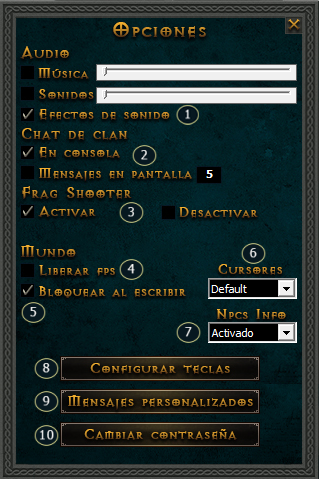
Desde aquí podrás controlar el audio del juego.
Los diálogos del clan por defecto son mostrados en la consola de información, pero pueden ser configurados en la pantalla de juego hasta un máximo de 9.
Frag Shooter: Al matar un personaje mayor al nivel configurado se sacará una captura de imagen automáticamente, aunque podrás configurarlo a tu gusto.
Activando esta opción podrás limitar los FPS a los que corre el juego.
Bloquear el movimiento al hablar (opción útil para aquellos que jueguen desde una notebook/netbook).
Podés elegir entre cursores personalizados de tu PC o usar por defecto los del juego con efectos visuales del intervalo.
Podés elegir si activar o desactivar nivel y barra de vida de NPCs para que en PC de bajos recursos funcione mejor el juego.
Desde aquí podrás configurar las teclas para realizar acciones en el personaje (si deseás más información se mostrará en detalle un poco más abajo en esta misma sección).
Podrás establecer mensajes personalizados e incluso comandos hasta un máximo de 10; para hacer uso de los mismos bastará con presionar las teclas de números de arriba de las letras.
Si deseás cambiar la contraseña del personaje también podrás hacerlo desde dicha opción, además de hacer uso del comando /contraseña.
🔹Configurar teclas
Los controles permiten manejar un personaje dentro del juego. El click izquierdo del mouse permite seleccionar objetos del inventario, lanzar hechizos, identificar objetos y personajes en la pantalla de juego, etc.
Mientras que el click derecho sirve para mover objetos dentro del inventario del personaje (sosteniendo el click derecho sobre un objeto lo arrastramos a la ubicación que se quiere).
Haciendo click derecho sobre otro personaje veremos una lista con opciones para algunas acciones como "Ignorar", "Invitar party", "Privado", etc.
A continuación se listan las teclas que vienen configuradas por defecto pero las mismas podrán ser modificadas a gusto de cada usuario en el menú de Opciones - Configurar teclas, que abrirá la siguiente ventana:
Controles por defecto
Descripción
Click Izquierdo
Sirve para seleccionar objetos en inventario y lanzar hechizos o ataques a distancia sobre el objetivo. Al hacer click sobre personajes u objetos en la pantalla de juego aparecerá el nombre del mismo en la consola.
Doble Click Izquierdo
Sirve para consumir objetos, abrir y cerrar puertas, interactuar con las criaturas y comerciantes, tambien utilizar herramientas de trabajo equipadas.
Presionando sobre las flechas del teclado podremos mover el personaje hacia la dirección deseada.